Le guide suivant vous montrera comment installer gratuitement IPTV Stream pro sur les appareils Firestick, Fire TV et Android TV (Google TV).
Nous fournissons un guide de captures d’écran ainsi que des instructions d’installation et des conseils pour vous aider à en tirer le meilleur parti sur votre appareil préféré.
L’application seule ne contient pas de chaînes en direct pour la diffusion en continu, cependant, les utilisateurs peuvent demander un essai gratuit de 24 heures auprès de nous via WhatsApp en cliquant ici.
Étape 1 – Préparez votre appareil de streaming
1. Depuis l’écran d’accueil de votre appareil, survolez le bouton Rechercher, puis cliquez sur la zone de recherche.
2. Trouvez et sélectionnez Downloader .
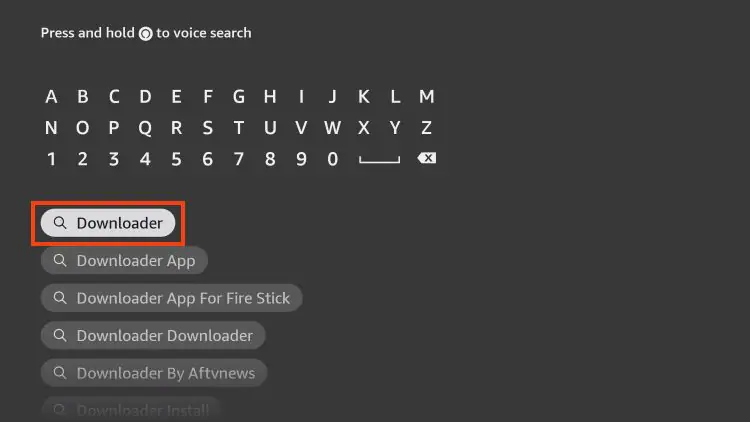
3. Choisissez l’application Downloader.
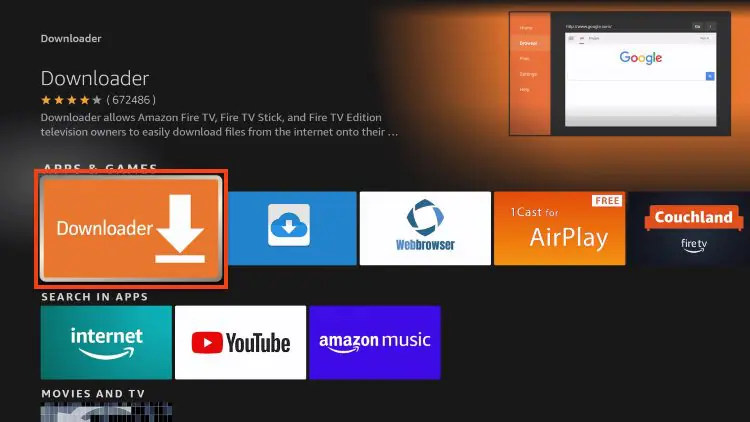
4. Cliquez sur Télécharger ou Obtenir si l’application n’est pas encore téléchargée. Si vous avez déjà installé l’application Downloader, passez directement à l’étape 2.
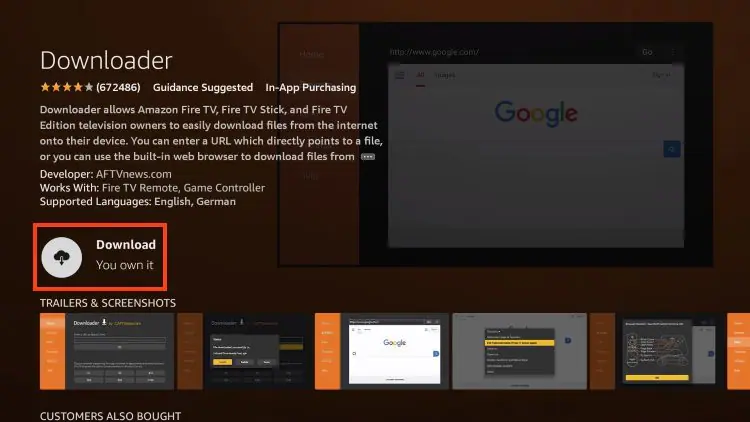
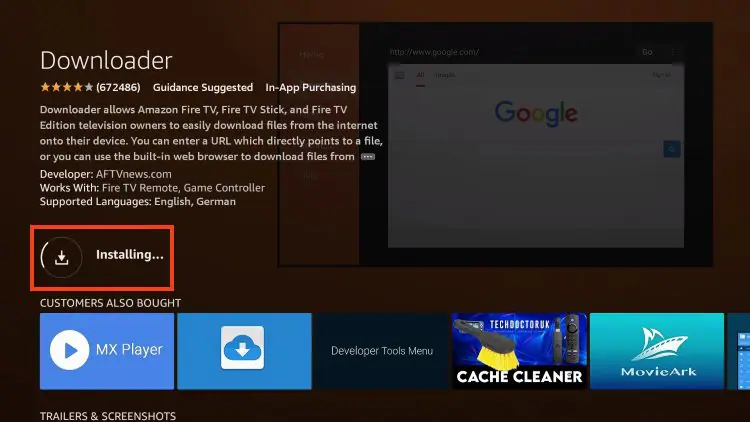
5. Attendez que l’application soit installée.
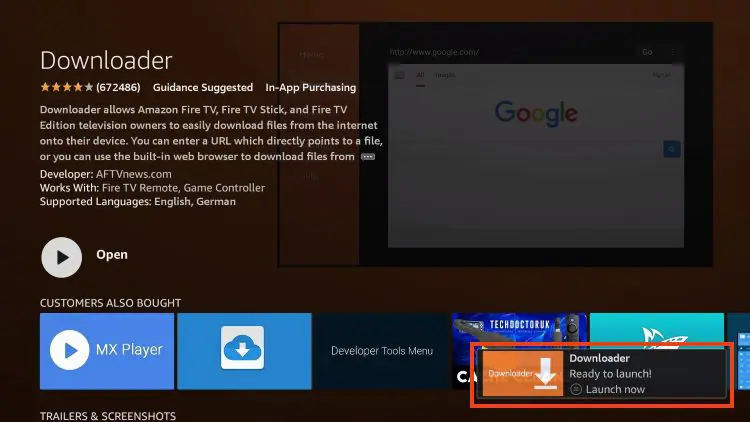
6. Vous recevrez le message « Téléchargeur prêt à être lancé ! »
Étape 2 – Autoriser Downloader à installer l’application IPTV Smarters Pro
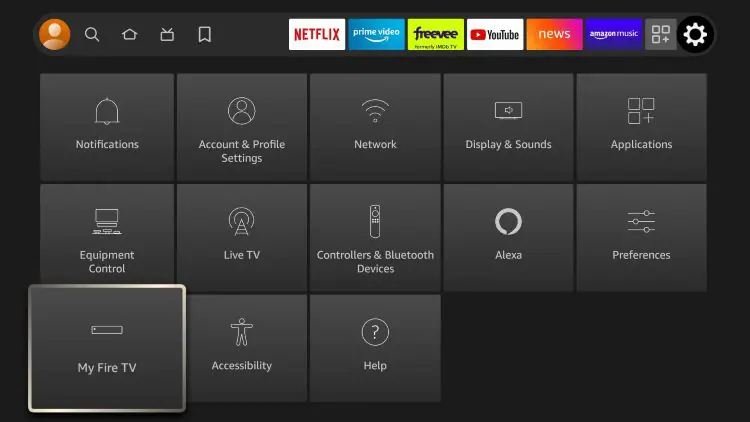
1. Retournez à l’écran d’accueil, survolez Paramètres et cliquez sur Ma Fire TV.
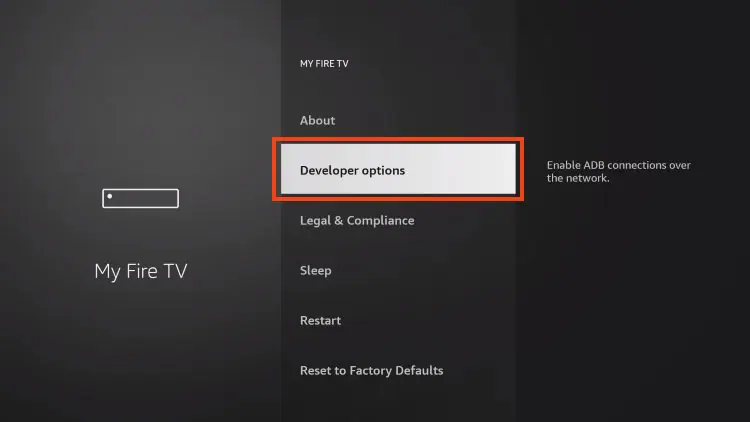
2. Choisissez les options pour les développeurs.
IMPORTANT : Veuillez consulter les notes ci-dessous si vous ne voyez pas les options pour les développeurs sur votre écran.
3. Cliquez sur « Installer les applications inconnues ».
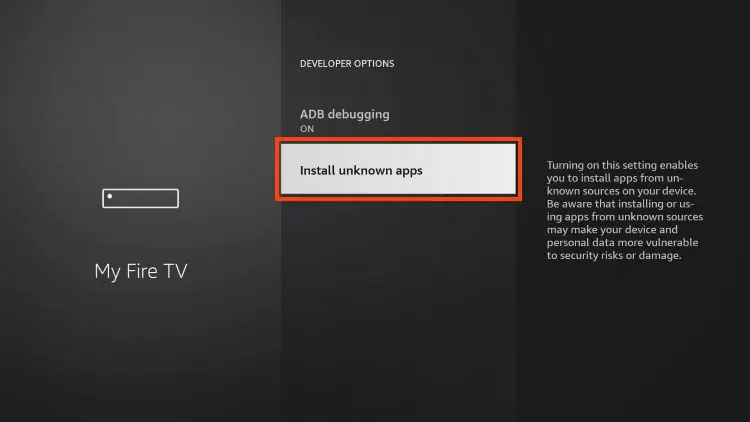
4. Trouvez l’application Downloader et cliquez dessus.
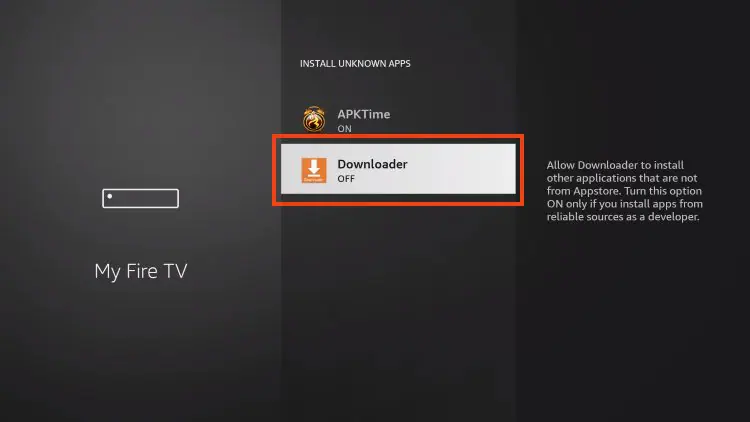
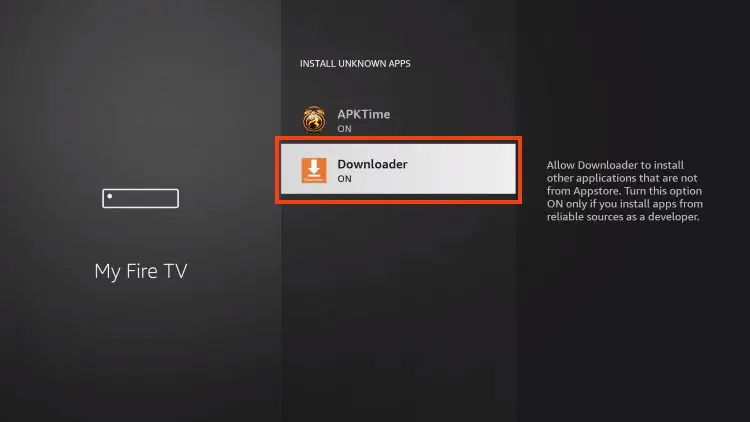
5. Cela autorisera les sources inconnues pour l’application Downloader et permettra le chargement latéral sur votre appareil.
Si les options pour les développeurs n’étaient pas disponibles à l’étape 2, suivez les étapes suivantes. Sinon, passez à l’étape 3.
Si vous ne parvenez pas à localiser les options pour les développeurs dans les paramètres, suivez les instructions ci-dessous pour les activer à l’aide de l’application Downloader.
1. Survolez l’icône Paramètres et cliquez sur Ma Fire TV .
2. Cliquez sur À propos .
Remarque : Veuillez noter que les options pour développeurs sont manquantes.
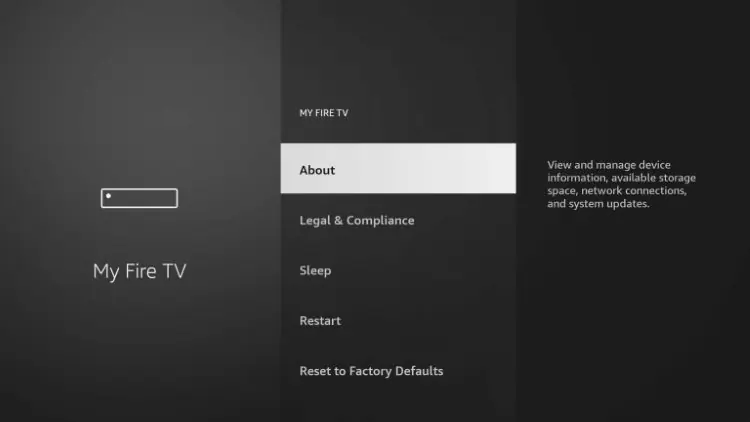
3. Placez le curseur sur Fire TV Stick et appuyez 7 fois sur le bouton OK de votre télécommande pour devenir développeur.
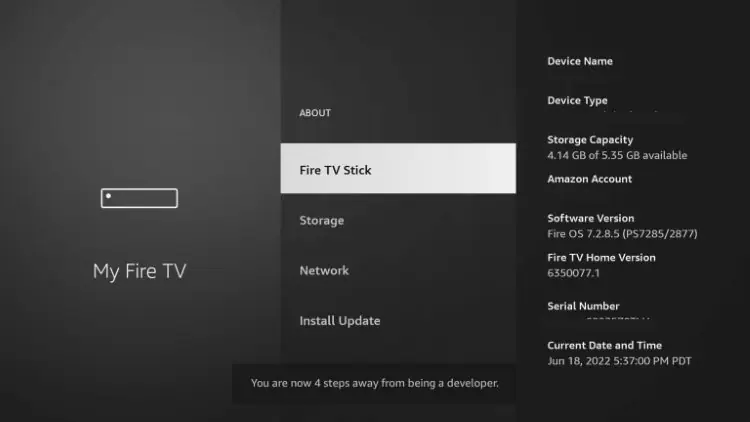
4. Cliquez sur le bouton Retour de votre télécommande et vous remarquerez que les options pour les développeurs s’affichent désormais dans Ma Fire TV.
5. Cliquez sur « Installer les applications inconnues ».
6. Trouvez l’application Downloader et cliquez dessus.
7. Cela autorisera les sources inconnues pour l’application Downloader et permettra le chargement latéral sur votre appareil.
Maintenant que j’ai correctement préparé mon Firestick, il est temps de passer à l’étape suivante.
Étape 3 – Téléchargez et installez le lecteur de flux IPTV
1. Lancez l’application Downloader.
2. Survolez la barre d’adresse et cliquez sur le bouton de sélection de votre télécommande.
3. Saisissez le code de téléchargement
5182815
et cliquez sur « Go ».
4. Vous serez ensuite redirigé vers une page de redirection. Patientez 6 secondes. Si le téléchargement ne démarre pas, cliquez sur le lien.
5. Attendez que l’application se télécharge.
6. Cliquez sur Installer.
7. L’application est installée
Étape 4 – Comment configurer IPTV Smarters Pro
Après l’installation, vous pouvez lancer l’application pour l’utiliser.
Vous devez d’abord sélectionner votre mise en page.
1. Si vous utilisez un appareil de diffusion en continu tel que Firestick ou Android TV/Google TV, sélectionnez TV et cliquez sur ENREGISTRER.
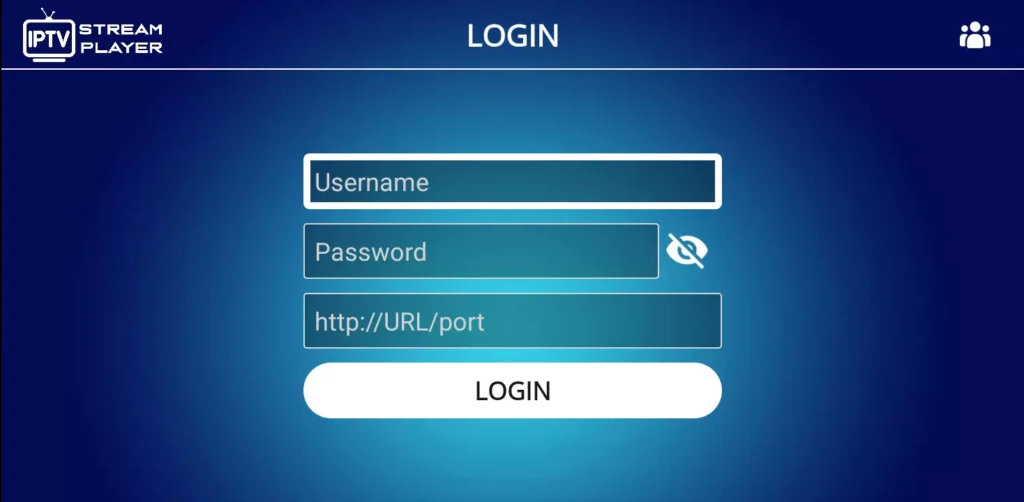
2. Choisissez « Se connecter à l’API Xtream Codes »

3. Saisissez les informations de votre compte et cliquez sur « Ajouter un utilisateur ». Si vous n’avez pas encore d’abonnement, contactez-nous par WhatsApp  ; nous vous enverrons des identifiants pour tester le service pendant 24 heures avant de souscrire un abonnement.
Cliquez ici pour demander votre test de 24 heures
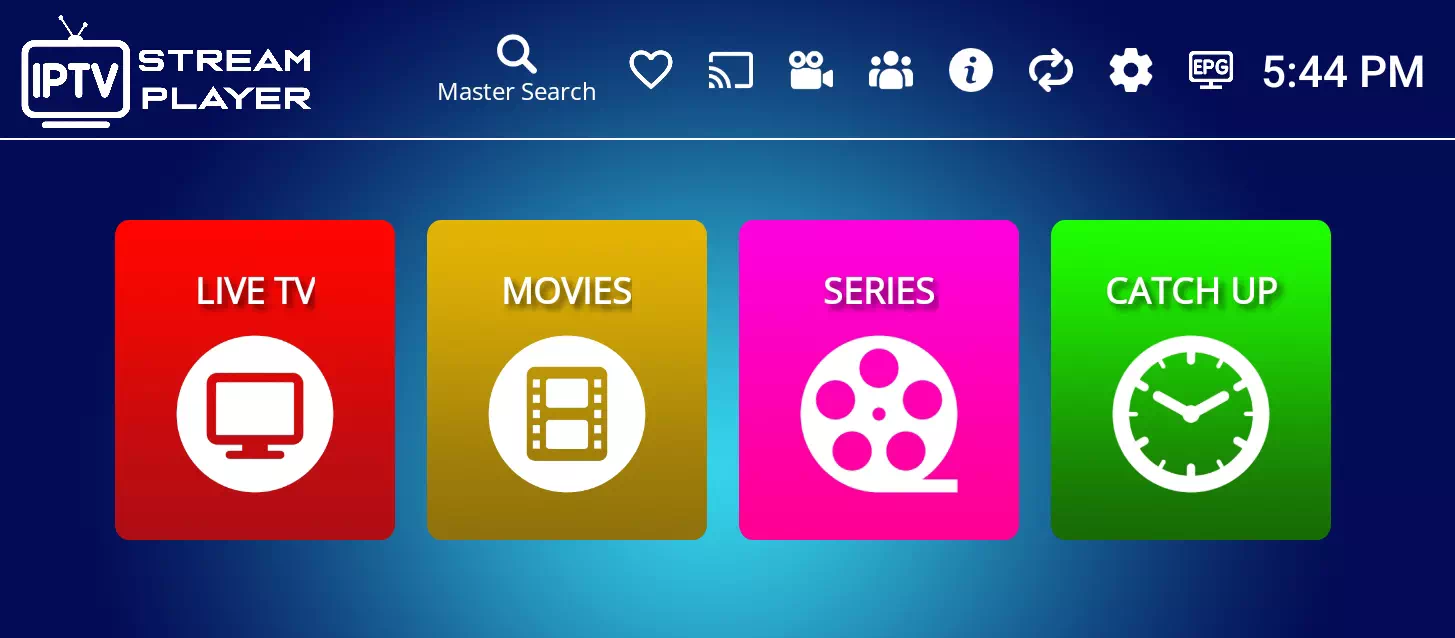
Cliquez ici pour demander votre test de 24 heures
-
Promo !

Best Iptv Smarters Abonnement Gold 1 mois + Service Apres Vente 1 mois
Le prix initial était : 25 €.11 €Le prix actuel est : 11 €. Ajouter au panier -
Promo !
Best Iptv Smarters Abonnement Gold 3 mois + Service Apres Vente 3 mois
Le prix initial était : 40 €.19 €Le prix actuel est : 19 €. Ajouter au panier -
Promo !
Best Iptv Smarters Abonnement Gold 6 mois + Service Apres Vente 6 mois
Le prix initial était : 55 €.29 €Le prix actuel est : 29 €. Ajouter au panier -
Promo !
Best Iptv Smarters Abonnement Gold 1 ans + Service Apres Vente 1 ans
Le prix initial était : 110 €.49 €Le prix actuel est : 49 €. Ajouter au panier